Какую Программу Можно Чтобы Открывались Фото
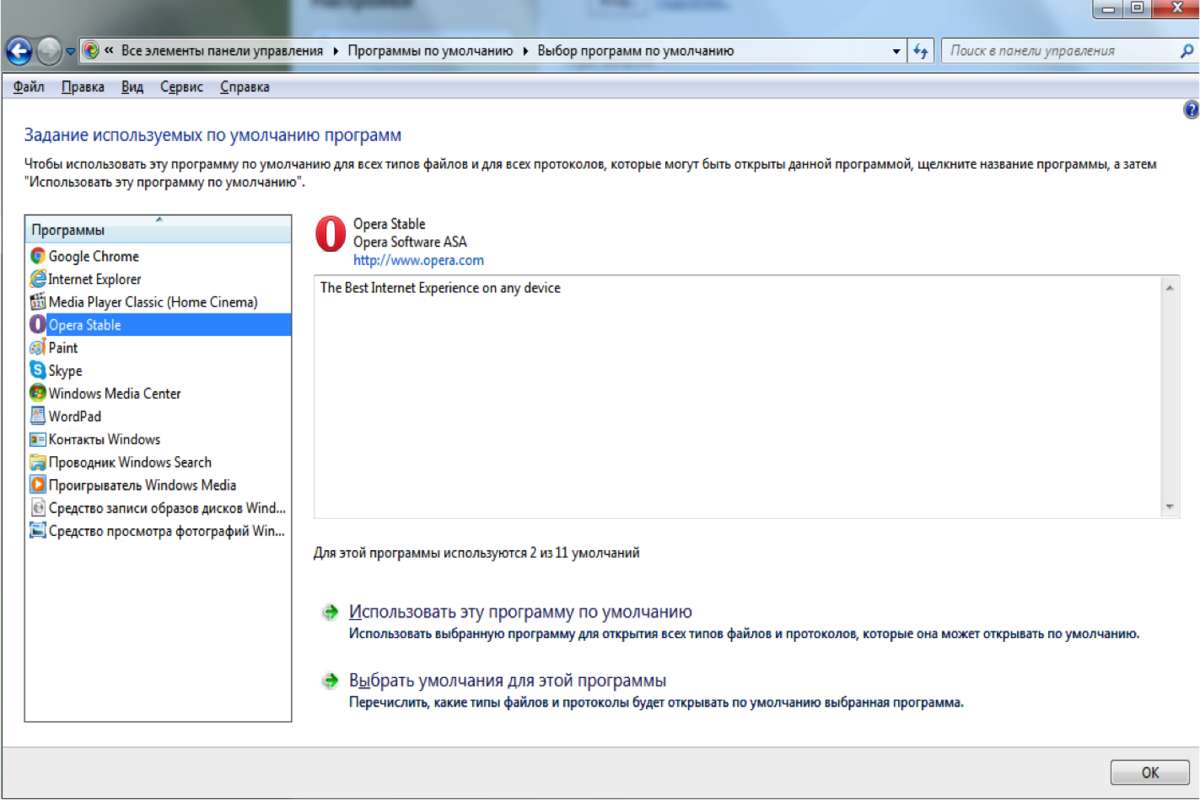
Заставку включения игры psp. Но если попытаться установить классическое приложение для просмотра фотографий по умолчанию, то можно столкнуться с определенными трудностями. Это приложение будет отсутствовать в меню «Открыть с помощью», не найдете его и среди параметров выбора программ по умолчанию, в панели управления его тоже нет. Из-за это никак не получится указать старое приложение, программой по умолчанию для просмотра фотографий.
На диске храню фото. Какую программу. Не открывается – можно его. Есть несколько основных причин, почему не открываются фото в Одноклассниках. Все сложности, связанные с этой проблемой, можно устранить по прочтению этой. Это бесплатная программа, потому достаточно зайти на сайт.
Но как оказалось, все же есть несколько способов это сделать. Если система обновлена с «семерки» или «восьмерки». Приложение, которое использовалось прошлых версиях по умолчанию, отсутствует во всех настройках и его невозможно выбрать как основное.При этом, сама программа по-прежнему присутствует в операционной системе. Вся фишка состоит в том, что приложение для просмотра фотографий Windows полностью интегрировано в систему и его просто нет среди установленных программ. Вы не сможете воспользоваться выбором программ по умолчанию, ведь данного приложения нет в тех списках.
Естественно, при желании можно слегка напрячься и поискать в реестре команду, которая запускает данную программу и на основе нее создать специальный ярлык, он и будет запускать средство просмотра фотографий. Вот только проблема — окно будет открываться пустым и в нем невозможно будет выбрать фото для просмотра. Ведь такой возможности там нет, есть только возможность открытия через другое приложение. Вот так выглядит команда, позволяющие запускать приложение Просмотр фотографий Windows: rundll32 «%ProgramFiles% Windows Photo Viewer PhotoViewer.dll», ImageViewFullscreen Еще существует вариант этой команды, позволяющий открывать данное приложение для просмотра фото находящихся в определенном каталоге на жестком диске, или других носителях. Для примера, команда может выглядеть следующим образом: rundll32 «%ProgramFiles% Windows Photo Viewer PhotoViewer.dll», ImageViewFullscreen D: ScreenShots Но понятно, что, пользуясь такими способами на особое удобство рассчитывать не стоит.
Есть решение, которое поможет вернуть «Просмотр фотографий» на прежнее место. Решаем проблему. Что вернуть старое приложение в качестве основного для просмотра изображений, необходимо добавить в реестр некоторые отсутствующие параметры. Можно скачать и воспользоваться готовым файлом для выполнения нужных корректировок в реестре. Для этого нужно и запустить его. Открываем редактор реестра и переходив, в каталогах, по следующему пути: HKEYLOCALMACHINE SOFTWARE Microsoft Windows Photo Viewer Capabilities FileAssociations В этой папке находятся параметры всех файлов, которые поддерживает программа просмотра фотографий.
Изначально, после чистой установки, в этой папке находятся только два расширения этих файлов:.tif и.tiff. Так что при попытке выбрать другую программу, для просмотра иных типов изображений, данная программа и не отображается в списке, т.к.
Не указана возможность поддерживать другие файлы в реестре. Добавьте еще параметры с расширением в имени, для других видов изображений. Если посмотреть по внимательнее, то можно заметить, что расширения изображений указываются со специальными параметрами, которые совпадают с названием каталогов в папке HKEYCLASSESROOT. Этих папок так же нет при чистой установке. Так что их тоже необходимо создать, соответственно поддерживаемым расширениям для фотографий.После того, как выполните все необходимые настройки в реестре, программа для Просмотра фотографий Windows снова начнет отображаться среди приложений в меню «Открыть с помощью».Она появится и в списке доступных программ, позволяющих открывать фотографии.Эту программу теперь можно указать в качестве используемой по умолчанию, в настройках окна «Параметры».Можете так же открыть Панель управления и в меню для сопоставления файлов можете тоже найти данное приложение. User в 19:12 (2 года назад) А у меня после: Панель управления и в меню для сопоставления файлов можете тоже найти данное » ставлю галочки напротив всех типов жму сохранить.он вроде как сьел.но если зайти повторно остается все как было.галки стоят только на против.tif и.tiff ну никак не хочет запомнить мой выбор и все время сбрасывает галки с.gif bmp.jpeg и так далее а как правильно создать папки: HKEYCLASSESROOT. Этих папок так же нет при чистой установке.
Так что их тоже необходимо создать, соответственно поддерживаемым расширениям для фотографий. Олег Москвин в 14:04 (1 год назад) Почитал отзывы, на одном из сайтов, они показались мне искусственными. Я побоялся, что в файлике по преобразованию реестра окажется какая-нибудь вредоносная функция.
Какую Программу Можно Чтобы Открывались Фотографии
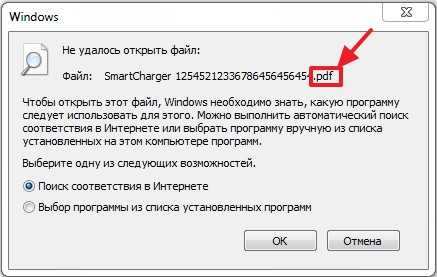
Тут вроде бы нормальные отзывы. Я перекрестился, скачал и активизировал предложенный файл. Больше ничего не делал. Просмотрщик после этого появился в меню «Открыть с помощью».
Спасибо большое! Мне старый просмотрщик удобен тем, что можно кнопками + или — быстро регулировать масштаб — я читаю много перефотографированных документов (копии многотомных уголовных дел). Так что не сомневайтесь, качайте. Я не фейковое существо, меня при желании можно легко найти в интернете)). Shevman в 10:13 (7 месяцев назад) Мне ваша статья не помогла 🙁 я скачал ваш файл для реестра и запустил его, но ничего не помогло.
Потом я пошел в реестр, вижу там Папки в HKEYCLASSESROOT, но расширения для файлов в HKEYLOCALMACHINE SOFTWARE Microsoft Windows Photo Viewer Capabilities FileAssociations нету. Ну создал я эти расширения и это тоже не помогло, открывал только bmp «Просмотр фотографий Windows» в меню «Открыть с помощью» «Просмотр фотографий Windows» для остальных файлов нету! Потом я сделал ещё по этому способу — remontka.pro/photo-viewer-windows-10/ и вауля, всё заработало 😀. Алексей (не бот) в 12:36 (3 месяца назад) Спасибо, товарищ! Кто сомневается, сделайте следующее: откройте этот скачанный файл через Блокнот и посмотрите — там прописаны ветки реестра только те, что касаются описанной проблемы!!! Ничего лишнего нет!
МОРЕ ПОЗИТИВА Мужской журнал Sfactions Лучшее видео YOUTUBE. Документальные фильмы про дальнобойщиков. Дороги Якутии. Документальный фильм про Дальнобойщиков. Желаю Василию и всем дальнобойщикам хорошей дороги и удачи.
Какую Программу Можно Чтобы Открывались Фотошоп
Я поставил и в реестре сразу появилось автоматически то, что надо было делать ручками PS: после всех манипуляций надо перезагрузить комп и в ПРИЛОЖЕНИЯХ ПО УМОЛЧАНИЮ указать ПРОСМОТР ФОТОГРАФИЙ WINDOWS. Ещё раз СПАСИБО Вам, Сергей! Всё работает!